


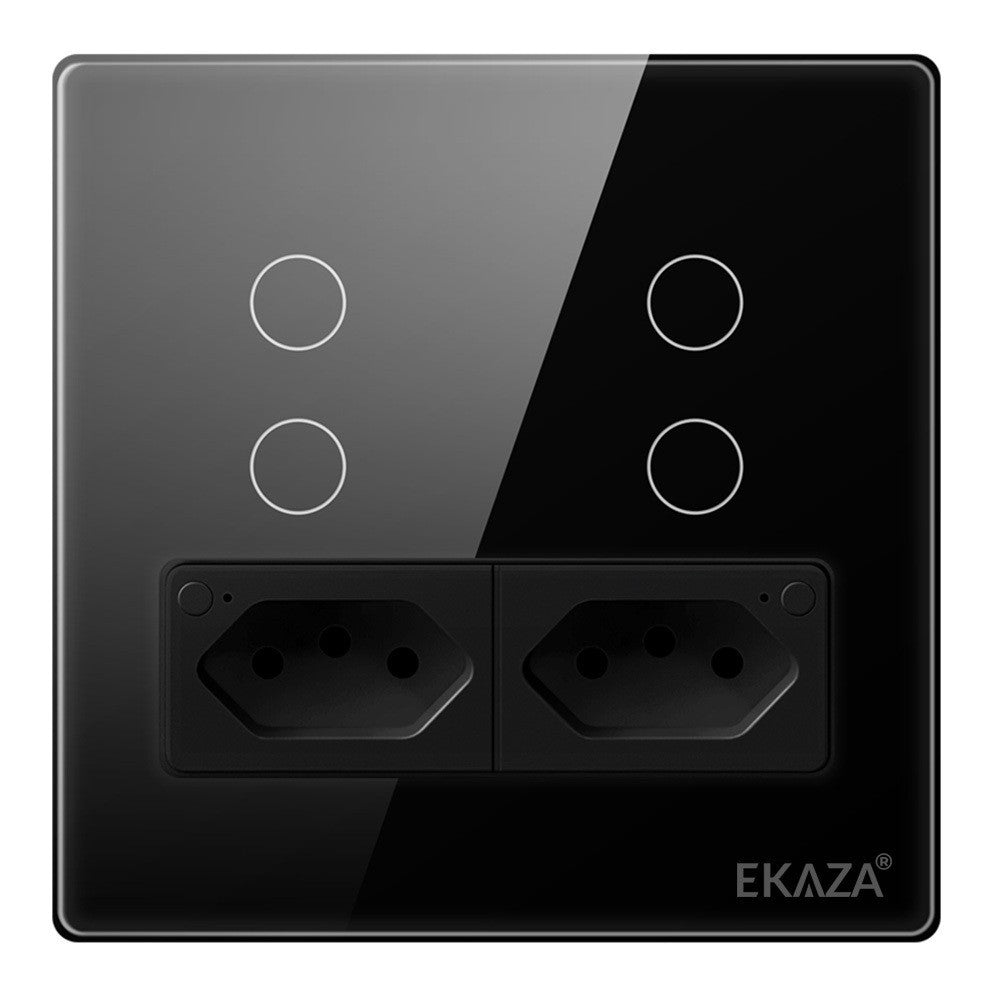
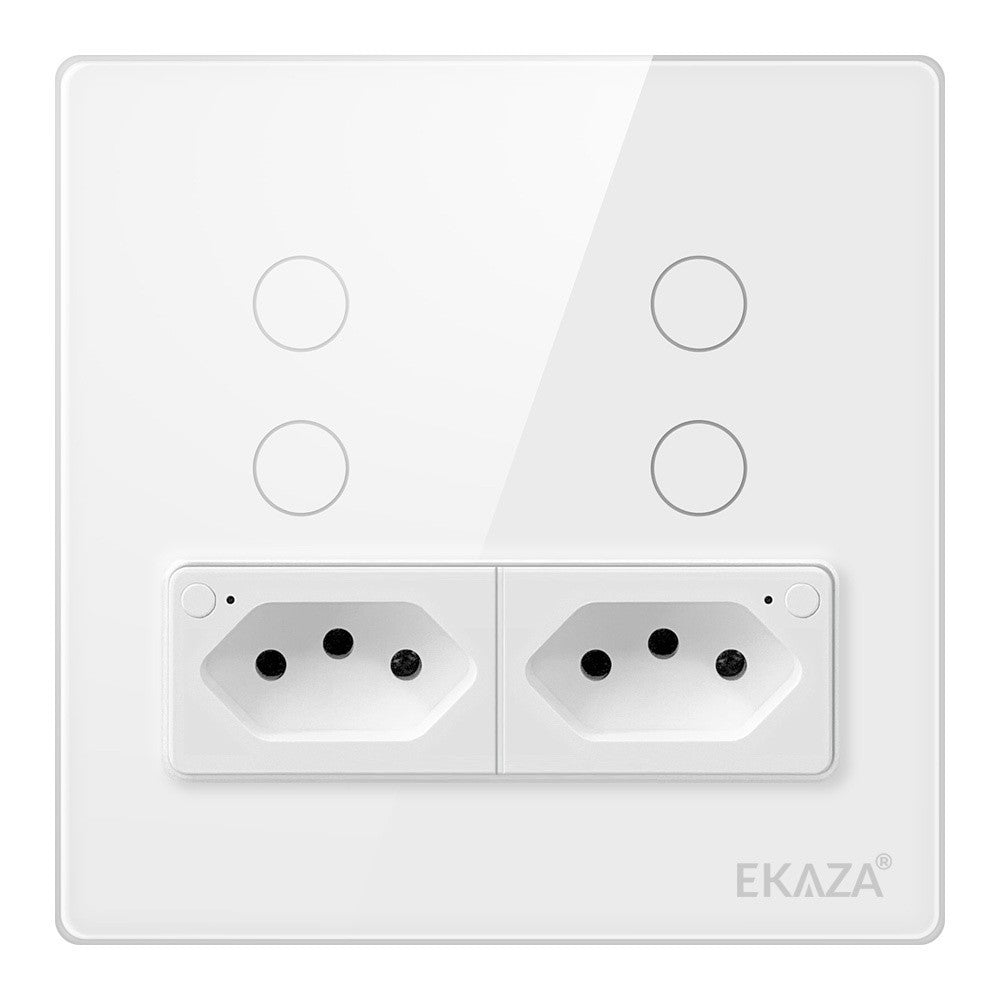
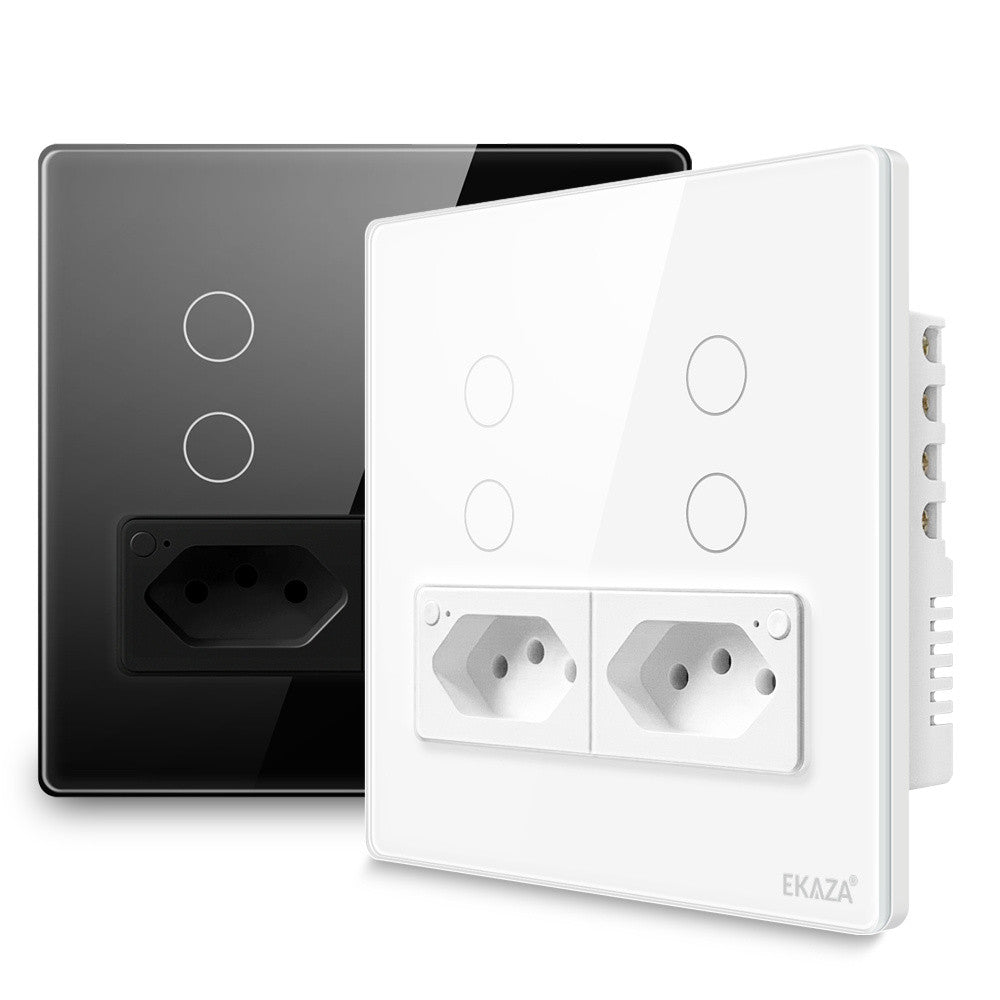
Smart Switch with 2 4x4 WiFi Sockets
EKAT-T3075-4P
Description
SMART SWITCH WITH TOTAL CONTROL
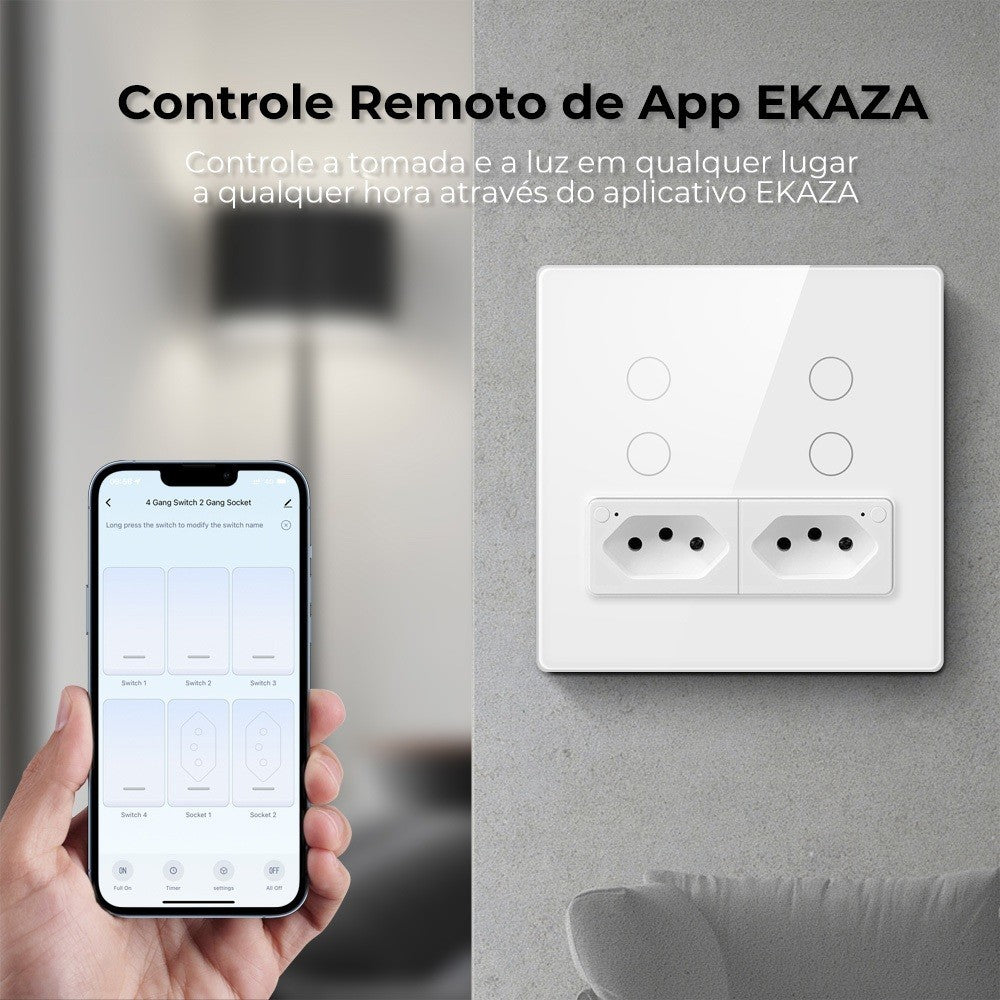
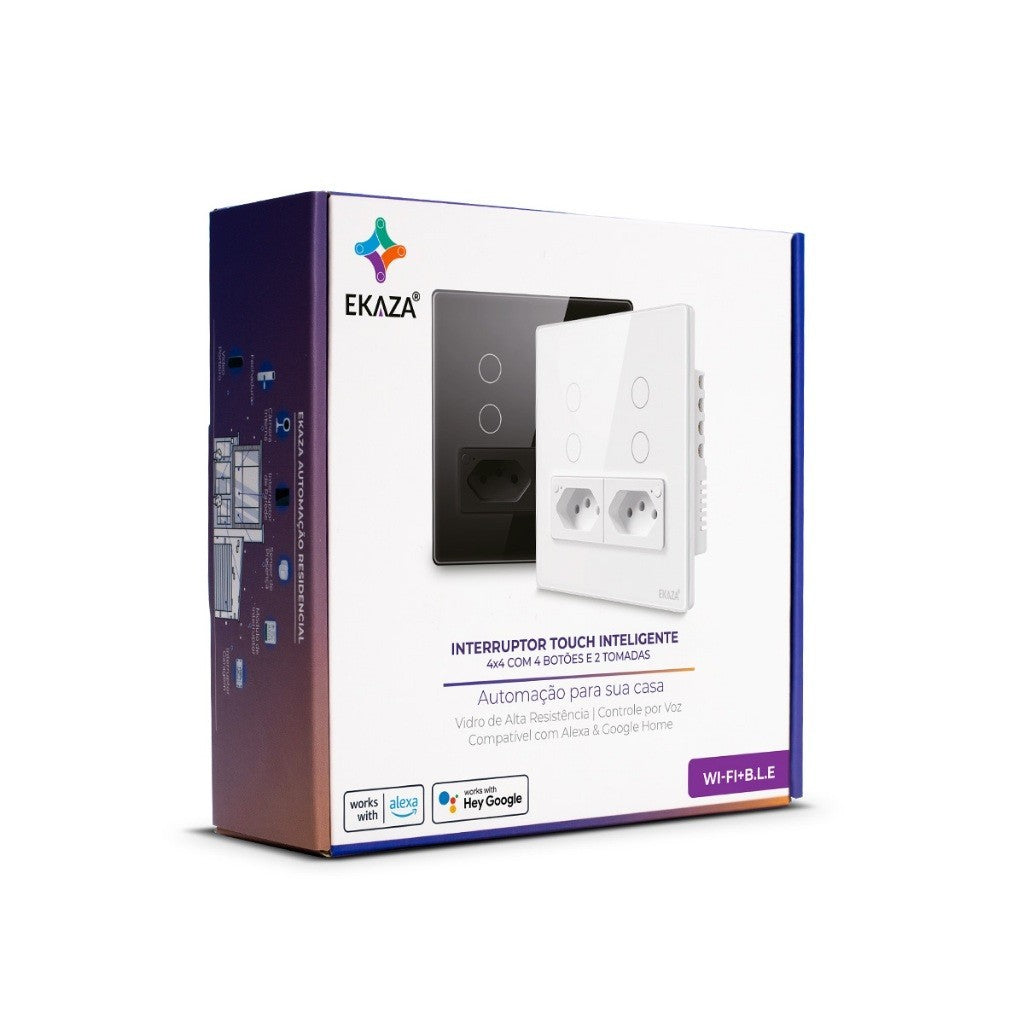
With EKAZA's 4x4 Smart Switch, you have complete control over your home's lighting and connected devices. Featuring four touch buttons and two integrated outlets, this switch offers a modern and efficient experience, combining technology and design.
REMOTE AND VOICE CONTROL FOR MORE PRACTICALITY
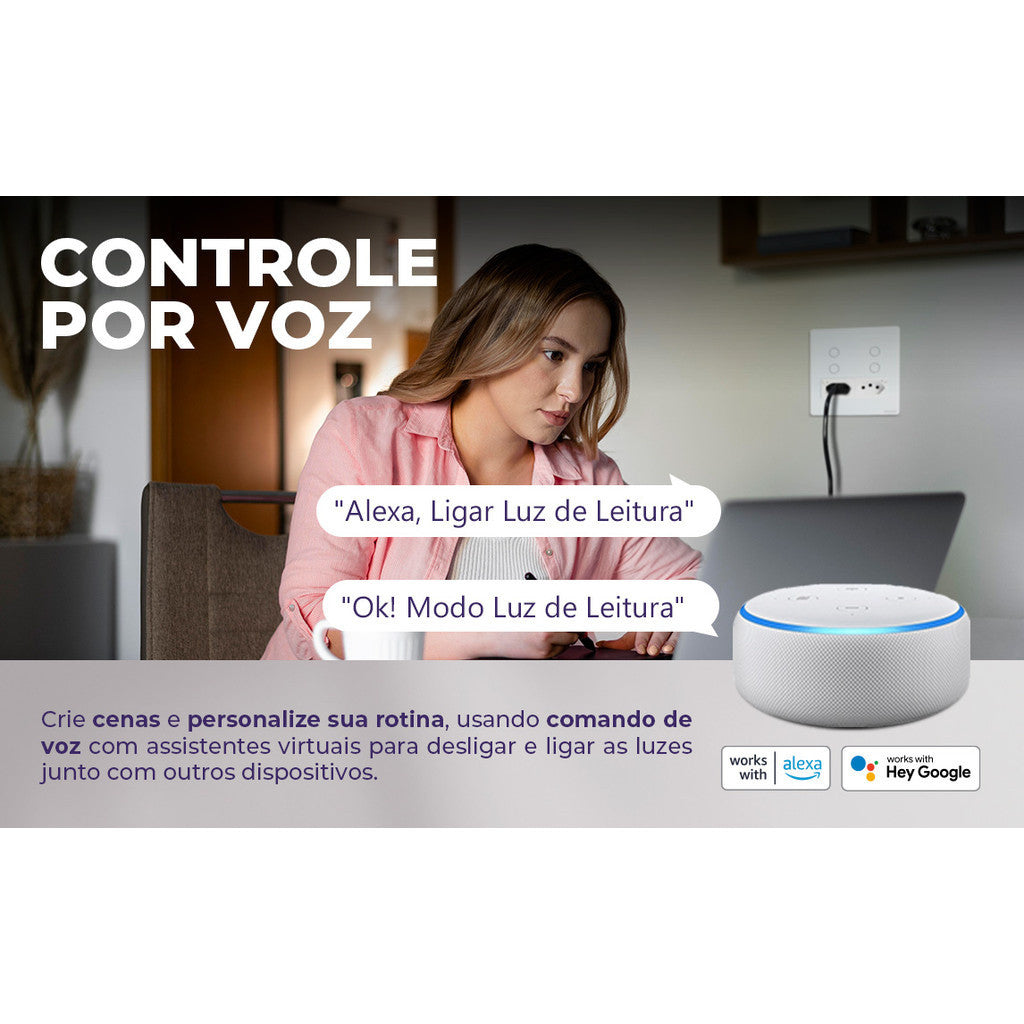
Manage your lights and appliances from anywhere with the EKAZA app. With voice commands supported by Alexa and Google Assistant, you can control your home without even touching a button.
SOPHISTICATED AND RESISTANT DESIGN
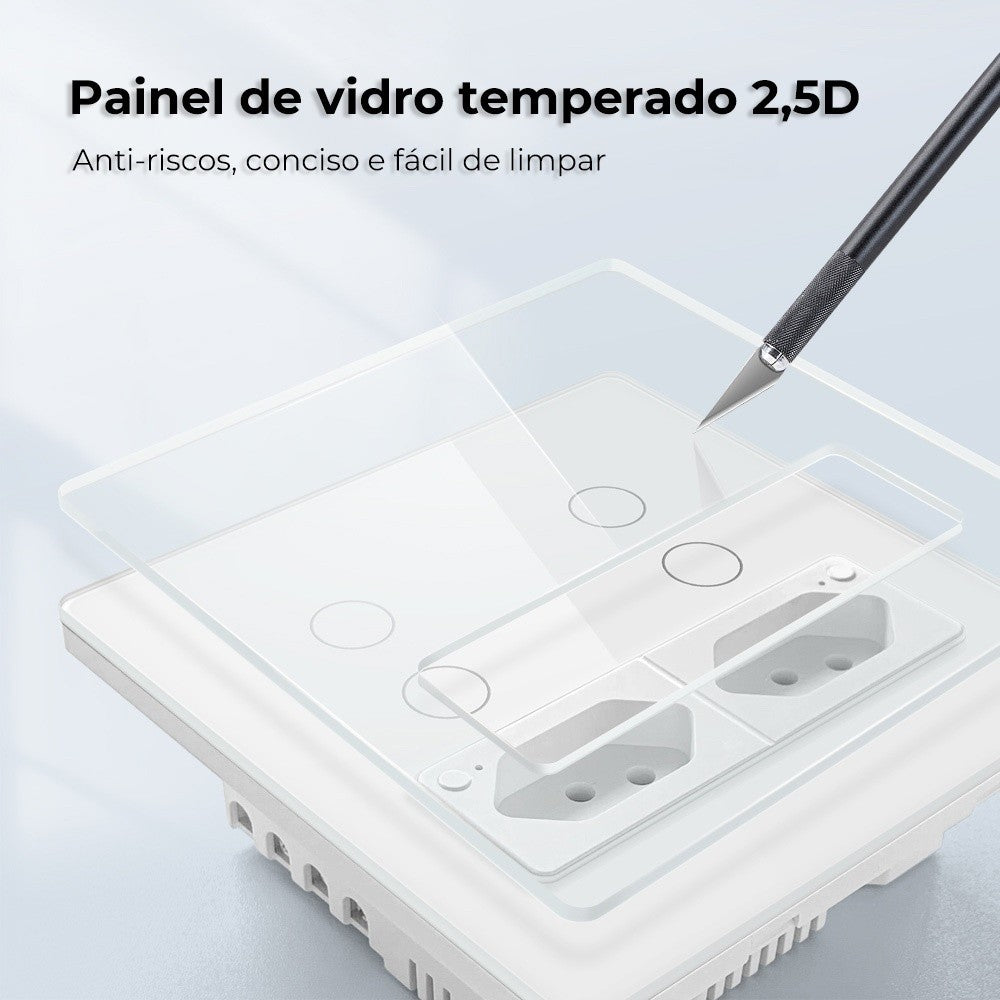
The tempered glass panel not only provides a sophisticated look but also ensures greater resistance to scratches and wear, keeping the switch looking like new for many years.
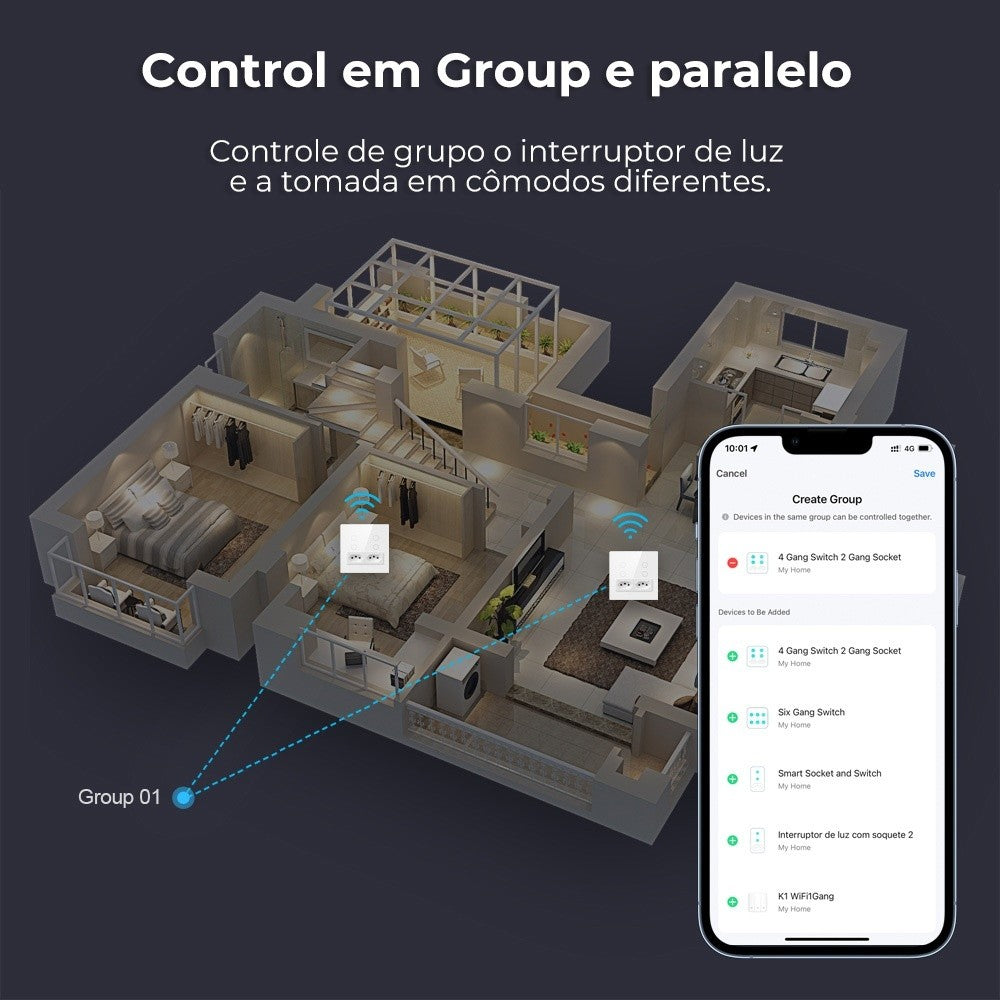
VIRTUAL PARALLEL AND GROUP CONTROL
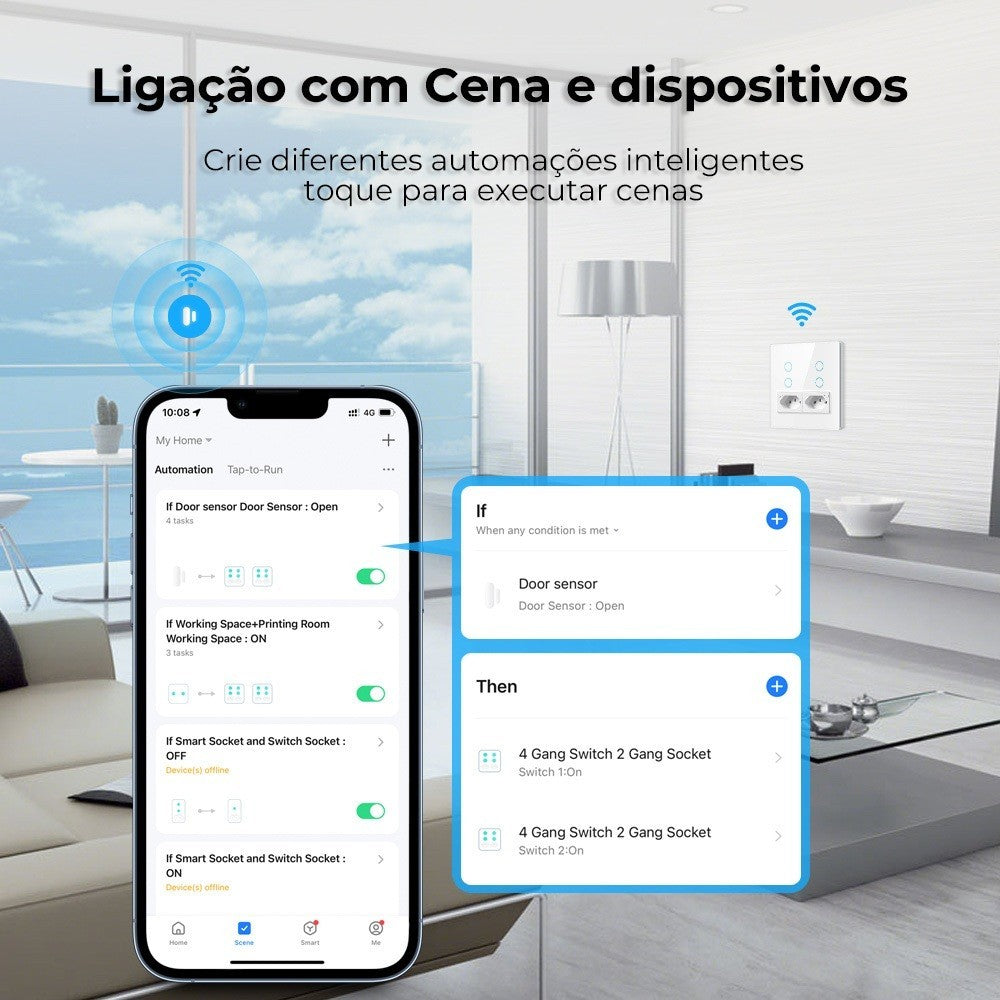
Set up virtual parallels and control multiple devices simultaneously. Ideal for creating automation scenarios that bring convenience and energy savings to your routine.
INTEGRATED SMART SOCKET
The integrated 16A sockets are perfect for connecting and controlling more powerful electronics, providing greater safety and efficiency in the use of your devices.
ADVANCED FEATURES:
• Tempered Glass Panel: Elegant and scratch-resistant design.
• Brazilian 4x4 Standard: Compatible with standard installation boxes in Brazil.
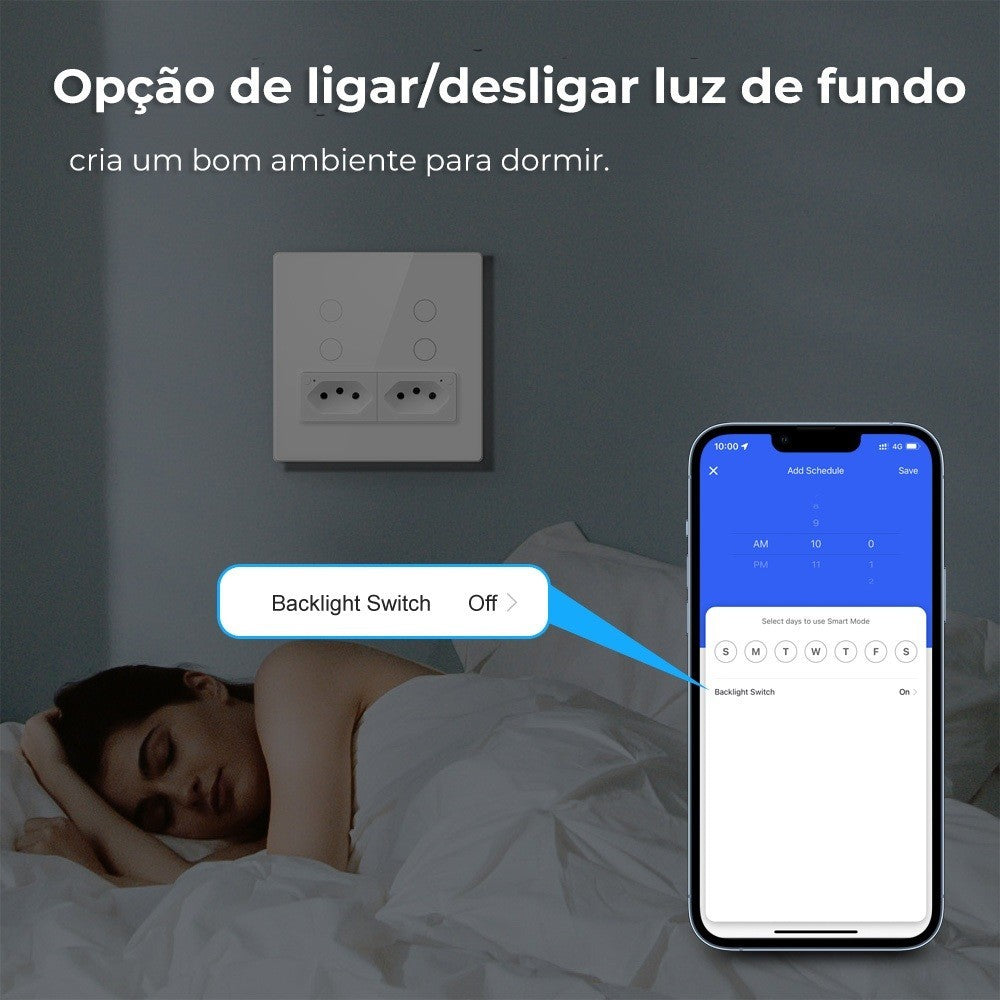
• Scheduled Schedules: Automate the operation of lights and sockets.
• Touch Buttons for Lighting: Touch-sensitive control for up to 4 lighting sections.
• Independent 16A sockets: Two sockets with individual control, supporting high loads.
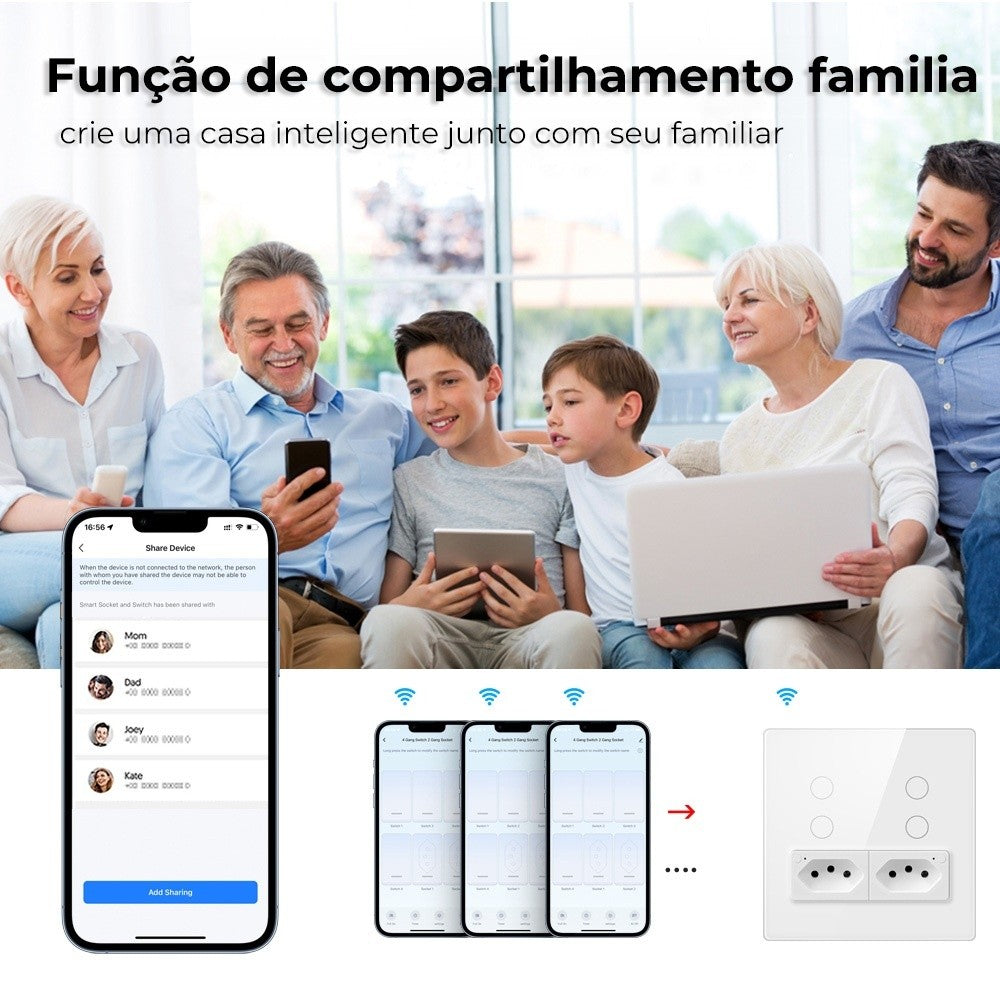
• Remote Control via Smartphone: Manage your home from anywhere with the EKAZA app.
• Voice Control via Virtual Assistants: Fully integrated with Alexa and Google Assistant.
• Creation of Automation Scenes: Customize environments and automate your home.
• Virtual Parallel: Control multiple lights from different points without the need for additional wires.
• Group Control: Manage multiple devices simultaneously.
I also like
Fast and Free Shipping over R$ 150.00
30-day money-back guarantee
Hassle-Free Guarantee
Lifetime Customer Support
Smart Switch with 2 4x4 WiFi Sockets
Unboxing & Reviews

@ekaza.com.br
Specifications
Technical Sheet
Content
Dimensions
FAQs
Luz do interruptor piscando lento ou rápido, o que significa?
Piscadas rápidas indicam modo de emparelhamento (reset). Piscadas lentas podem indicar modo AP.
Posso instalar o interruptor EKAZA em uma casa 220V que não possui fio neutro?
A maioria dos interruptores inteligentes EKAZA requer fio neutro para funcionar corretamente, mas em sistemas de 220V. A instalação deve seguir, com uma fase no lugar do neutro, sendo fase e fase. Recomenda-se que seja feita por um profissional qualificado.
Posso manter meus interruptores normais usando o Mini Módulo Relé 4 canais?
Sim, os módulos ele tem a função de torna os interruptores convencionais em inteligentes, para automatizar as suas luzes.
Como resetar um interruptor EKAZA ?
Ligue o interruptor. Pressione o botão físico 6 vezes consecutivas. Na sexta vez, mantenha pressionado por 6s. O LED deve piscar rápido → reset concluído. Se não funcionar, remova do app e adicione novamente.
O interruptor fica offline com frequência.
Teste em hotspot 4G/5G. Verifique se o roteador não está sobrecarregado. Atualize firmware. Redefina e configure novamente.
Preciso de um HUB Zigbee para usar interruptores WiFi?
Não, os interruptores de WiFi não precisa de um Hub Zigbee para funcionar. Dispositivos Wi-Fi operam em seu próprio protocolo de comunicação e se conectam diretamente ao seu roteador Wi-Fi, sem a necessidade de um Hub Zigbee. Apenas dispositivos com tecnologia Zigbee (identificados com 'Z' no código do modelo) exigem um Hub Zigbee para se conectar à rede e ao aplicativo.
O dispositivo não pode ser conectado?
1. Verifique se o dispositivo está conectado ao Wi-Fi normalmente -> Usar celular como roteador temporário Se o dispositivo conseguir se conectar usando o celular como roteador temporário, o problema está nas configurações do roteador. 2. Verifique as configurações do roteador. 2.1 Se o Vivo usado como roteador. 2.2 Verifique se a frequência de 2,4 GHz deve ser usada. 2.3 Verifique o método de criptografia. Certifique-se de que a autenticação da rede seja WPA2-PSK e o tipo de criptografia seja AES 2.3 Verifique o canal da rede. 2.4 Verifique a qualidade da rede. A qualidade da comunicação da rede sem fio é ruim, o valor do ping é alto e a perda de pacotes 3 Verifique o modo de pareamento do dispositivo.
Meu dispositivo não conecta ao Wi-Fi. O que fazer?
Verifique se está usando rede 2.4GHz (não suporta 5GHz). Se o modo padrão (EZ Mode) falhar, utilize o Modo AP: Abra o aplicativo EKAZA → “+” para adicionar dispositivo. Selecione Modo AP no canto superior. Confirme que o LED está piscando lentamente. Selecione a rede Wi-Fi 2.4GHz. Conecte-se à rede criada pelo dispositivo (ex: SmartLife-XXXX). Volte ao app e aguarde a conexão.
Contact us, official installation service will save your money and worries!
-
1 year extended warranty.
The official EKAZA construction team is at your disposal. Make your use safer and more secure.
-
Save Money!
We charge only 30% of the value of your product as a service fee, which is much lower than the market price.
Total product value Over R$1000.00
-
Redeem installation services through eCredits!
If you're already an official member, you can use your eCredits to redeem them for our services. Sign up now!
-
Contact us
Contact our professional team to help you create a smart home solution!