


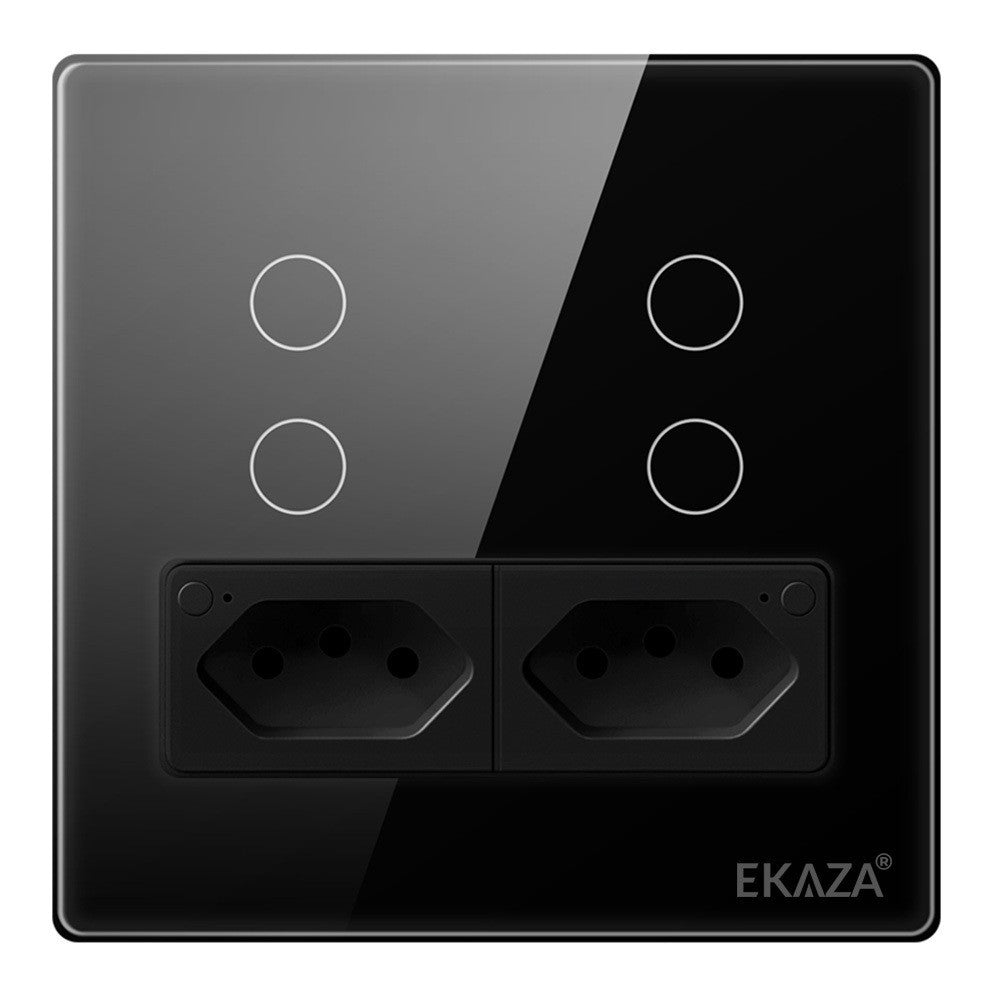
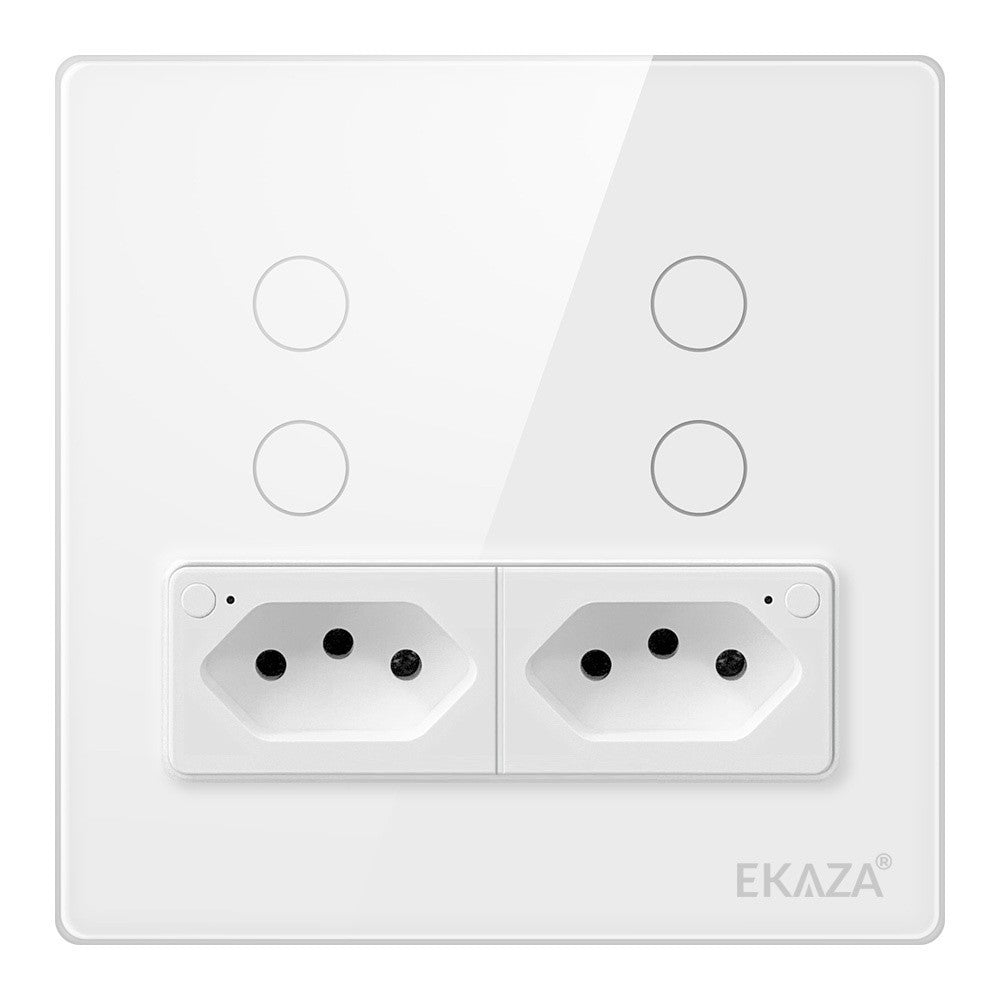
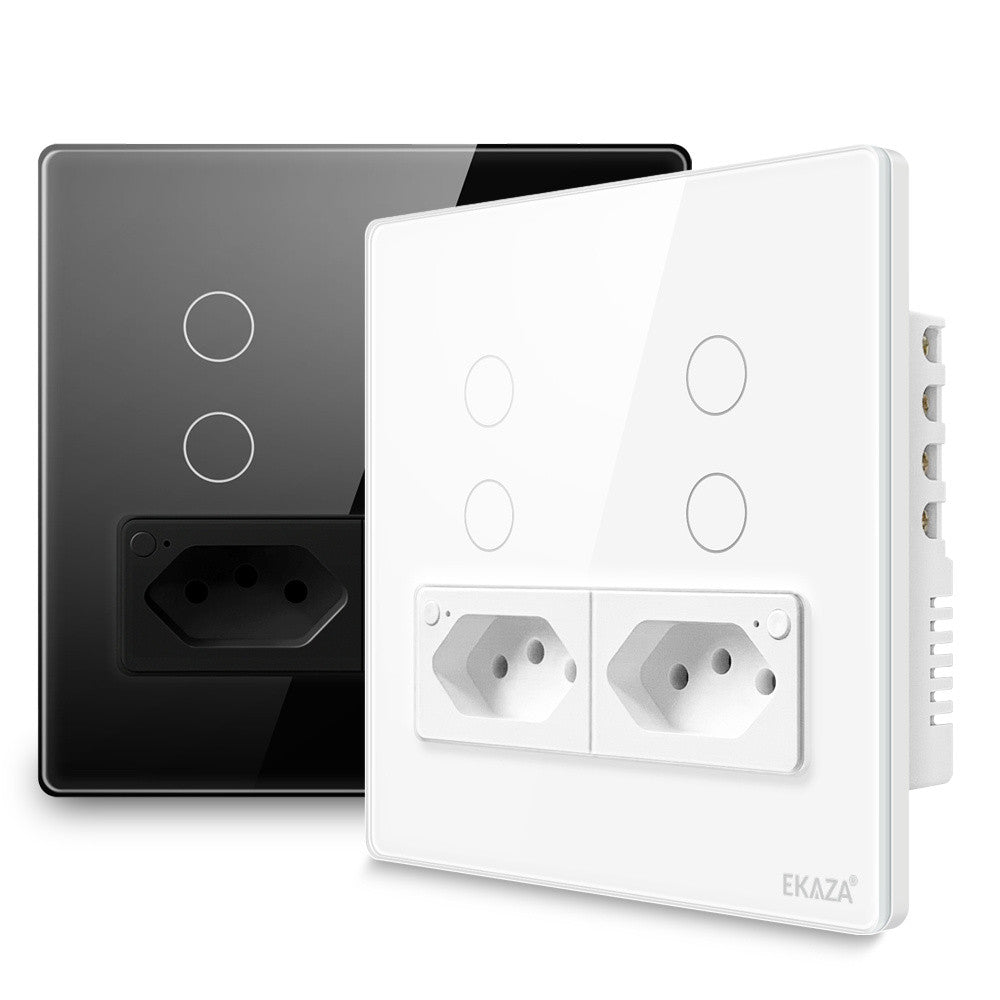
Interruptor Inteligente com 2 Tomadas 4x4 WiFi
EKAT-T3075-4P
Descrição
INTERRUPTOR INTELIGENTE COM CONTROLE TOTAL
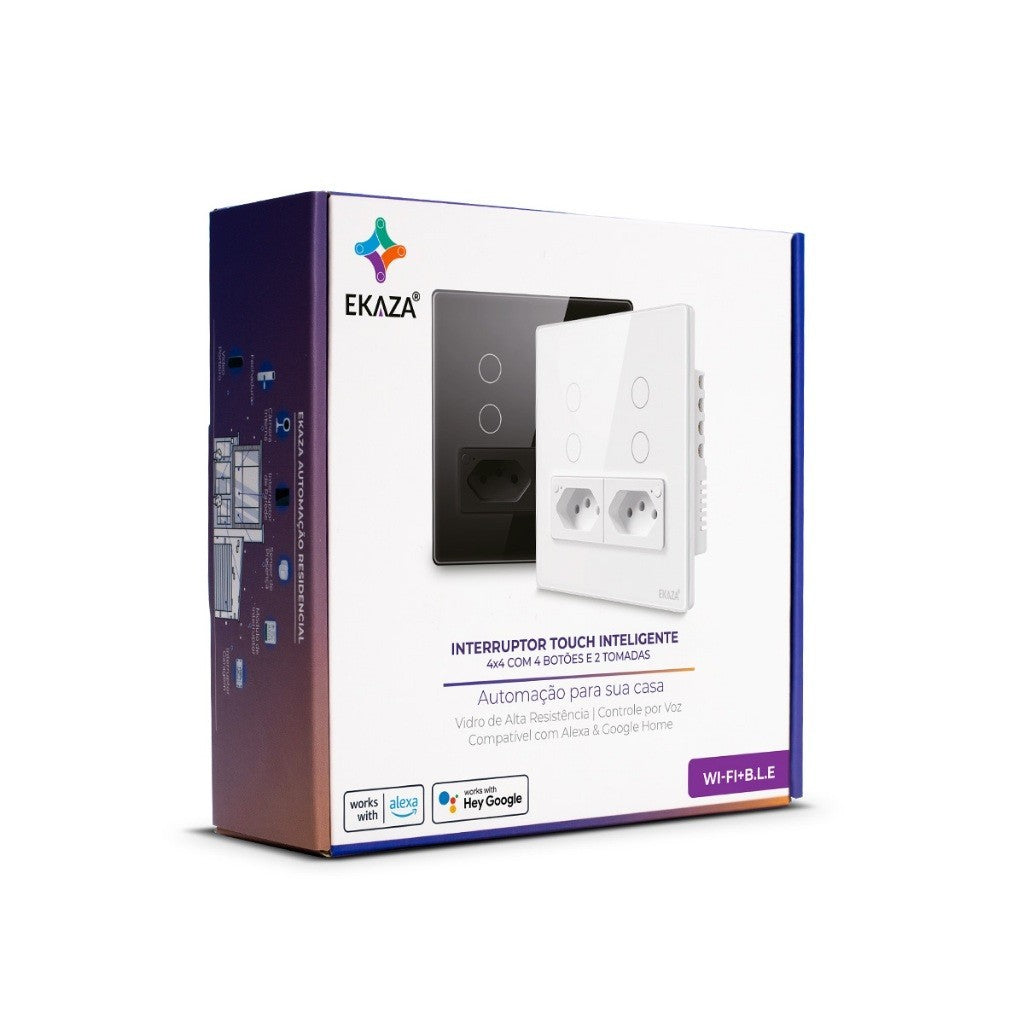
Com o Interruptor Inteligente 4x4 da EKAZA, você tem o controle absoluto da iluminação e de dispositivos conectados em sua casa. Com 4 botões touch e 2 tomadas integradas, este interruptor oferece uma experiência moderna e eficiente, combinando tecnologia e design.
CONTROLE REMOTO E VOZ PARA MAIS PRATICIDADE
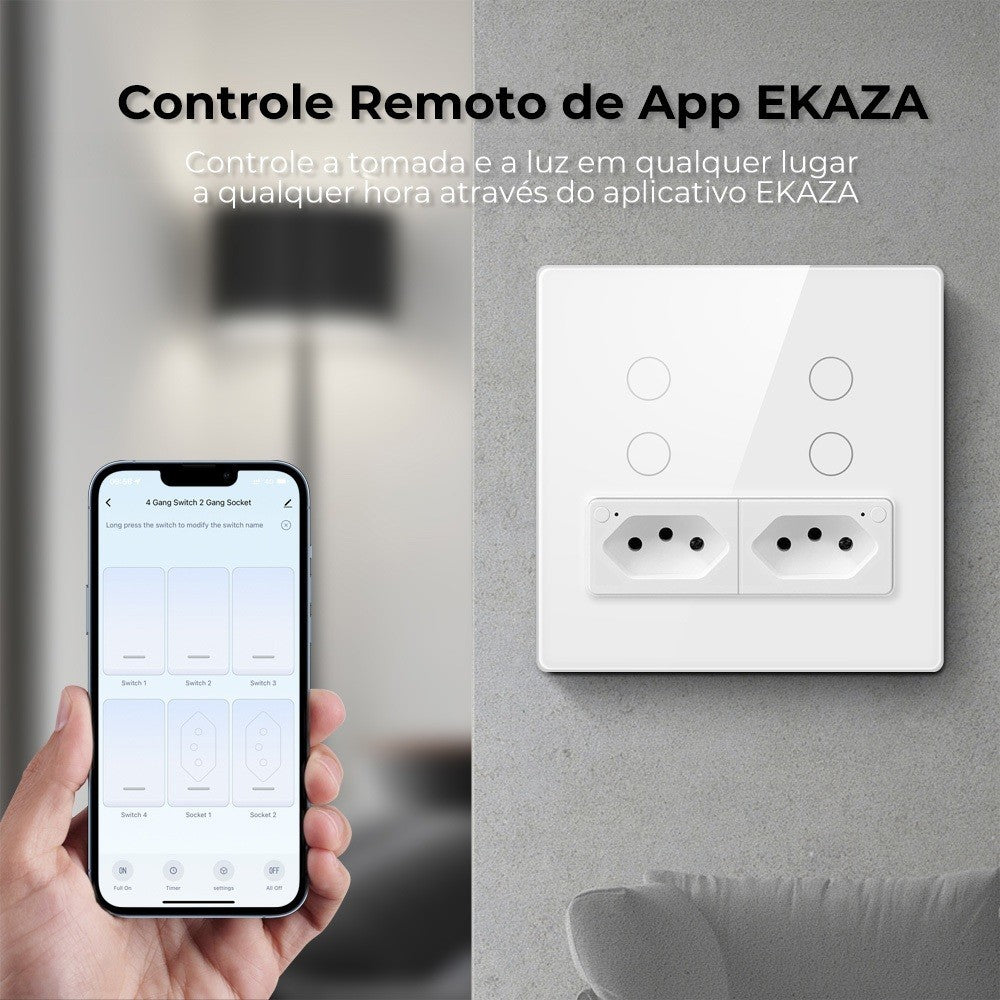
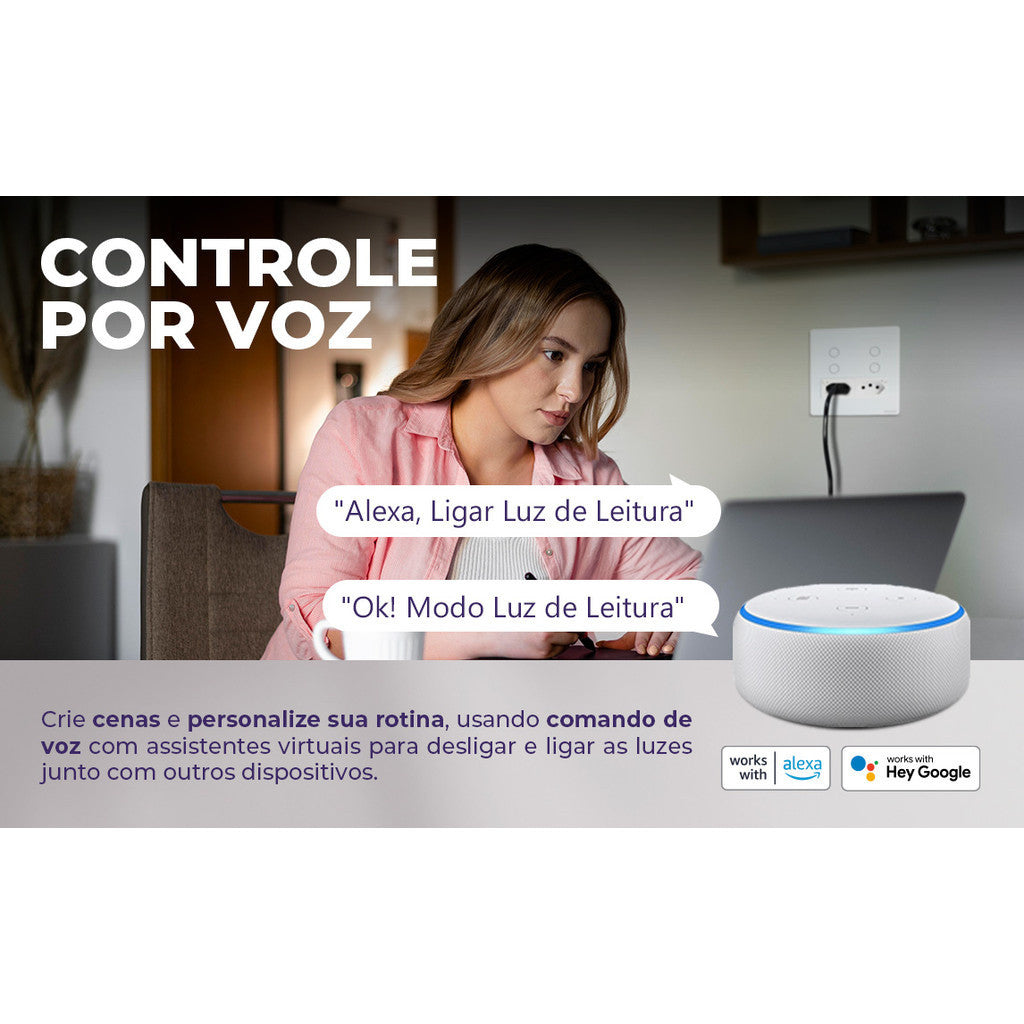
Gerencie suas luzes e aparelhos de qualquer lugar através do aplicativo EKAZA. Com suporte a comandos de voz via Alexa e Google Assistente, você pode controlar sua casa sem nem precisar tocar em um botão.
DESIGN SOFISTICADO E RESISTENTE
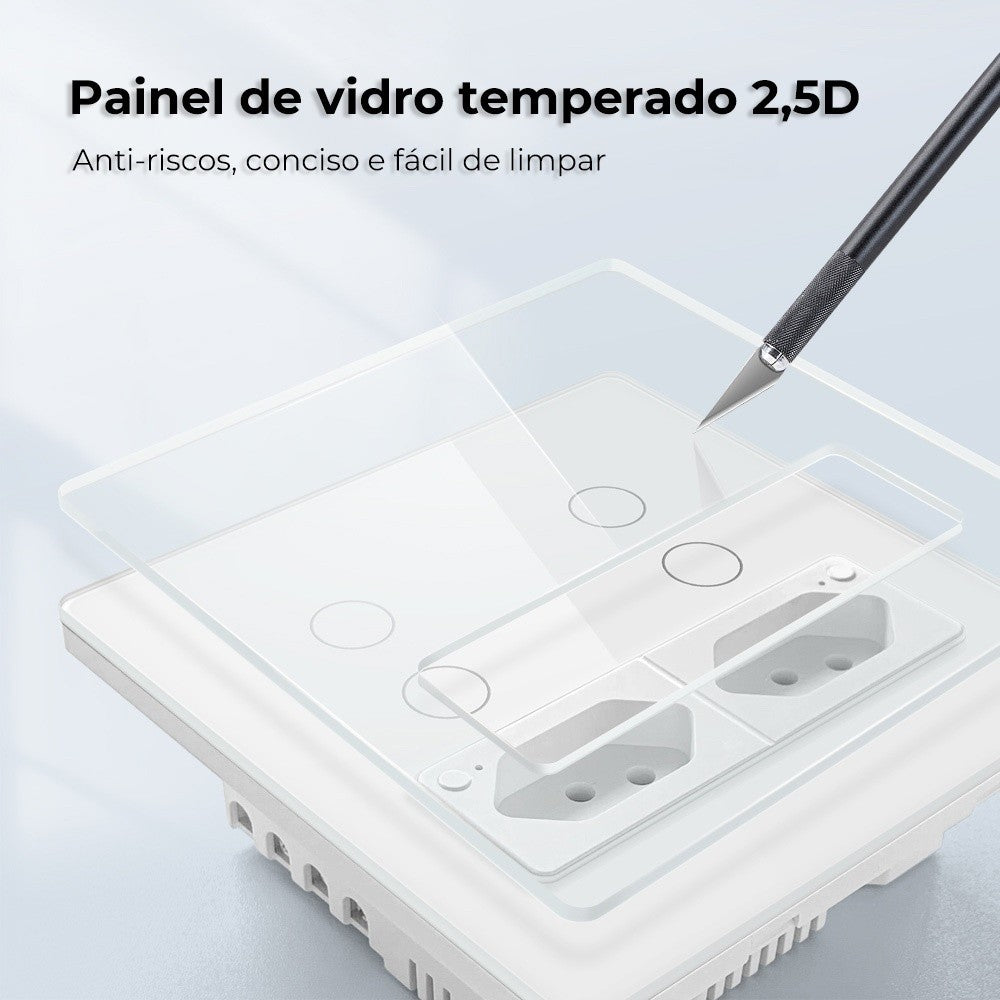
O painel em vidro temperado não só proporciona um visual sofisticado como também garante maior resistência a arranhões e desgaste, mantendo a aparência do interruptor como nova por muitos anos.
PARALELO VIRTUAL E CONTROLE DE GRUPOS
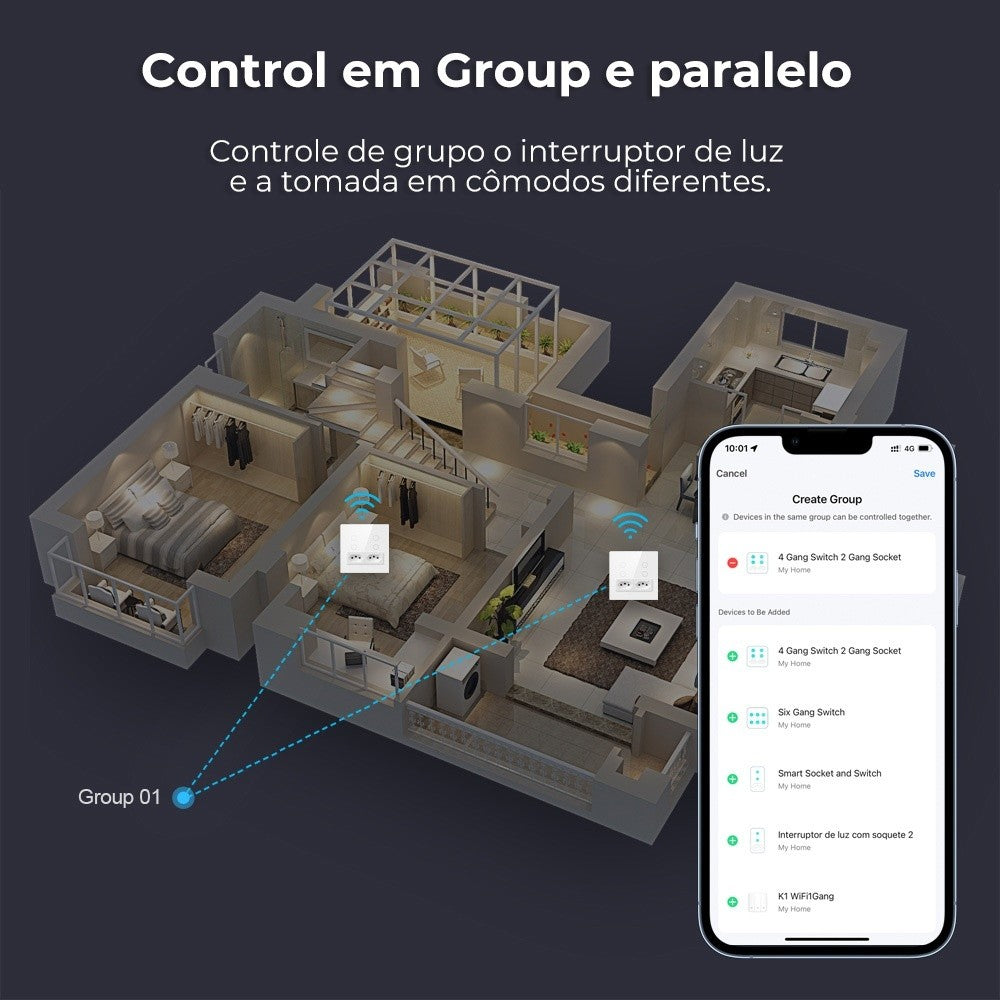
Configure paralelos virtuais e controle múltiplos dispositivos simultaneamente. Ideal para criar cenários de automação que trazem praticidade e economia de energia para sua rotina.
TOMADA SMART INTEGRADA
As tomadas integradas de 16A são perfeitas para conectar e controlar eletrônicos mais potentes, proporcionando mais segurança e eficiência no uso de seus dispositivos.
FUNCIONALIDADES AVANÇADAS:
• Painel em Vidro Temperado: Design elegante e resistente a arranhões.
• Padrão 4x4 Brasileiro: Compatível com as caixas de instalação padrão no Brasil.
• Agendamento de Horários: Automatize o funcionamento das luzes e tomadas.
• Botões Touch para Iluminação: Controle sensível ao toque para até 4 seções de iluminação.
• Tomadas de 16A Independentes: Duas tomadas com controle individual, suportando cargas altas.
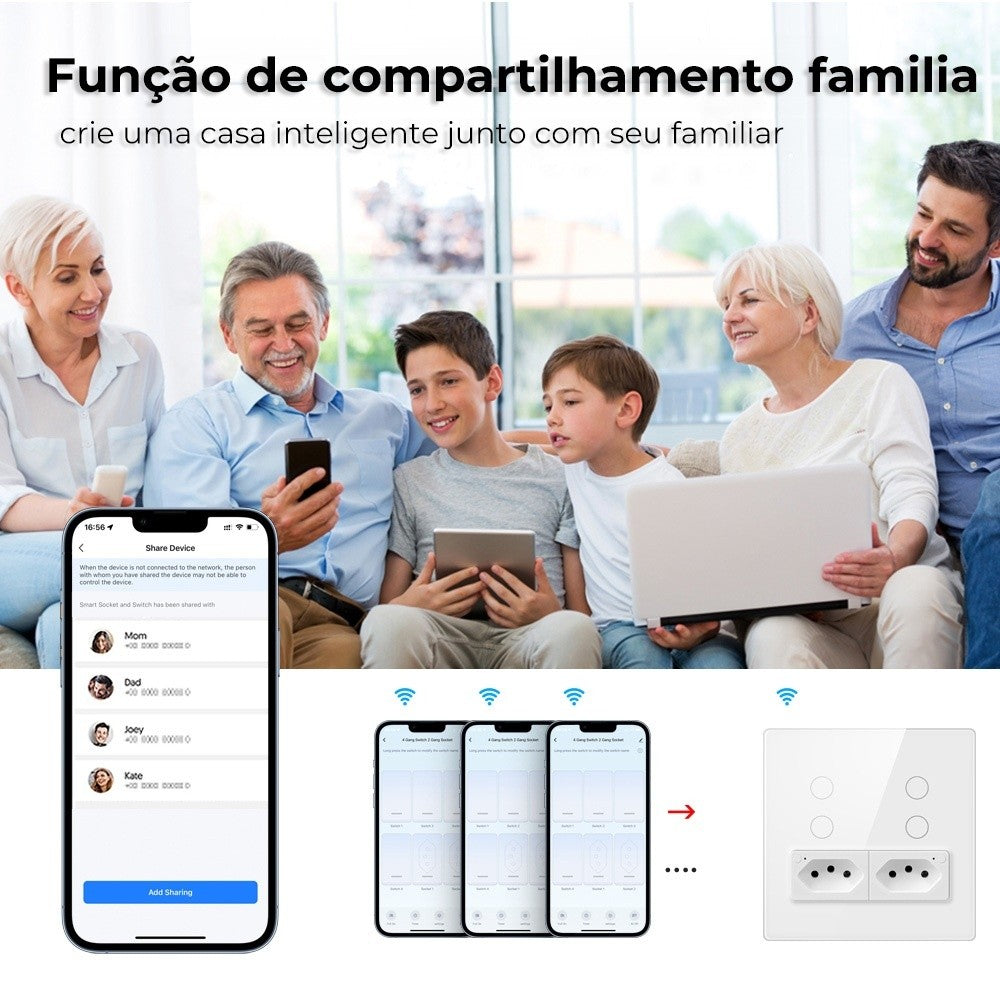
• Controle Remotamente pelo Smartphone: Gerencie sua casa de qualquer lugar com o app EKAZA.
• Controle por Voz via Assistentes Virtuais: Totalmente integrado com Alexa e Google Assistente.
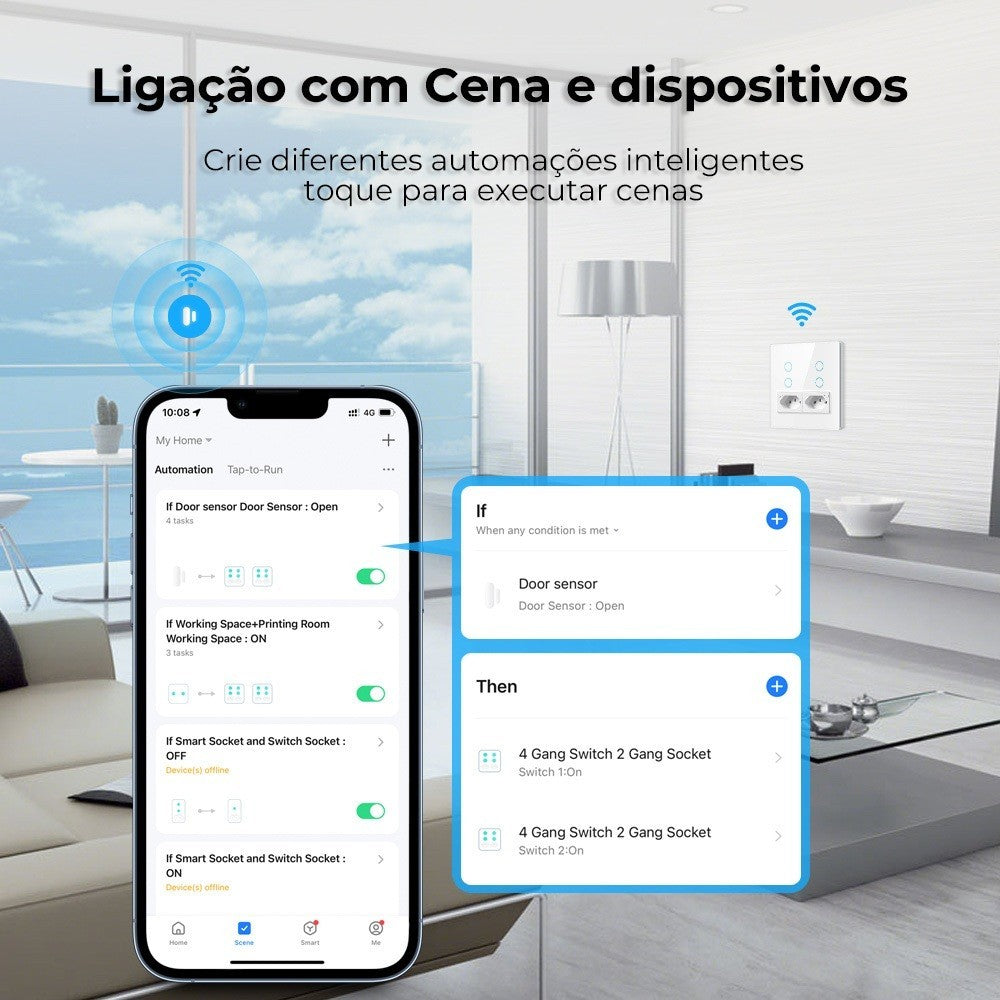
• Criação de Cenas de Automação: Personalize ambientes e automatize sua casa.
• Paralelo Virtual: Controle várias luzes de diferentes pontos sem necessidade de fios adicionais.
• Controle de Grupos: Gerencie múltiplos dispositivos simultaneamente.
Funcionalidade

Conexão

Resistente e Durável

Forte e Durável

Work with Alexa
Também Gosto
Envio Rápido e Gratuito acima de R$ 500,00
Garantia de devolução do dinheiro em 30 dias
Garantia sem Complicações
Suporte ao Cliente 24/7
Interruptor Inteligente com 2 Tomadas 4x4 WiFi
Unboxing & Reviews

@ekaza.com.br
Especificações
Ficha Técnica
Conteúdo
Dimensões
FAQs
Luz do interruptor piscando lento ou rápido, o que significa?
Piscadas rápidas indicam modo de emparelhamento (reset). Piscadas lentas podem indicar modo AP.
Posso instalar o interruptor EKAZA em uma casa 220V que não possui fio neutro?
A maioria dos interruptores inteligentes EKAZA requer fio neutro para funcionar corretamente, mas em sistemas de 220V. A instalação deve seguir, com uma fase no lugar do neutro, sendo fase e fase. Recomenda-se que seja feita por um profissional qualificado.
Posso manter meus interruptores normais usando o Mini Módulo Relé 4 canais?
Sim, os módulos ele tem a função de torna os interruptores convencionais em inteligentes, para automatizar as suas luzes.
Como resetar um interruptor EKAZA ?
Ligue o interruptor. Pressione o botão físico 6 vezes consecutivas. Na sexta vez, mantenha pressionado por 6s. O LED deve piscar rápido → reset concluído. Se não funcionar, remova do app e adicione novamente.
O interruptor fica offline com frequência.
Teste em hotspot 4G/5G. Verifique se o roteador não está sobrecarregado. Atualize firmware. Redefina e configure novamente.
Preciso de um HUB Zigbee para usar interruptores WiFi?
Não, os interruptores de WiFi não precisa de um Hub Zigbee para funcionar. Dispositivos Wi-Fi operam em seu próprio protocolo de comunicação e se conectam diretamente ao seu roteador Wi-Fi, sem a necessidade de um Hub Zigbee. Apenas dispositivos com tecnologia Zigbee (identificados com 'Z' no código do modelo) exigem um Hub Zigbee para se conectar à rede e ao aplicativo.
O dispositivo não pode ser conectado?
1. Verifique se o dispositivo está conectado ao Wi-Fi normalmente -> Usar celular como roteador temporário Se o dispositivo conseguir se conectar usando o celular como roteador temporário, o problema está nas configurações do roteador. 2. Verifique as configurações do roteador. 2.1 Se o Vivo usado como roteador. 2.2 Verifique se a frequência de 2,4 GHz deve ser usada. 2.3 Verifique o método de criptografia. Certifique-se de que a autenticação da rede seja WPA2-PSK e o tipo de criptografia seja AES 2.3 Verifique o canal da rede. 2.4 Verifique a qualidade da rede. A qualidade da comunicação da rede sem fio é ruim, o valor do ping é alto e a perda de pacotes 3 Verifique o modo de pareamento do dispositivo.
Meu dispositivo não conecta ao Wi-Fi. O que fazer?
Verifique se está usando rede 2.4GHz (não suporta 5GHz). Se o modo padrão (EZ Mode) falhar, utilize o Modo AP: Abra o aplicativo EKAZA → “+” para adicionar dispositivo. Selecione Modo AP no canto superior. Confirme que o LED está piscando lentamente. Selecione a rede Wi-Fi 2.4GHz. Conecte-se à rede criada pelo dispositivo (ex: SmartLife-XXXX). Volte ao app e aguarde a conexão.
Entre em contato conosco, o serviço oficial de instalação economizará seu dinheiro e preocupações!
-
Garantia estendida de 1 ano.
A equipe oficial de construção da EKAZA está à sua disposição. Torne seu uso mais seguro e garantido.
-
Economizar Dinheiro!
Cobramos apenas 30% do valor do seu produto como taxa de serviço, o que é muito menor do que o preço de mercado.
Valor total do produto Acima de R$1000,00
-
Resgatar serviços de instalação pelo eCrédito!
Se você já é nosso membro oficial, pode usar seus eCréditos para trocá-los por nossos serviços. Cadastre-se agora!
-
Contate-nos
Entre em contato com nossa equipe profissional para ajudar você a criar uma solução de casa inteligente!